Hướng dẫn này áp dụng cho cả SOCKS5 Proxy và HTTP Proxy
**Xin lưu ý: quý khách có thể mua Proxy VN - USA - Singapore - Hong Kong - Nhật Bản chính hãng của chúng tôi và áp dụng vào hướng dẫn này
1. Cài đặt phần mềm Proxifier
Bước 1: Tải phần mềm Proxifier
Trực tiếp từ website: https://www.proxifier.com/download/ProxifierSetup.exe
Bước 2: Cài đặt phần mềm Proxifier
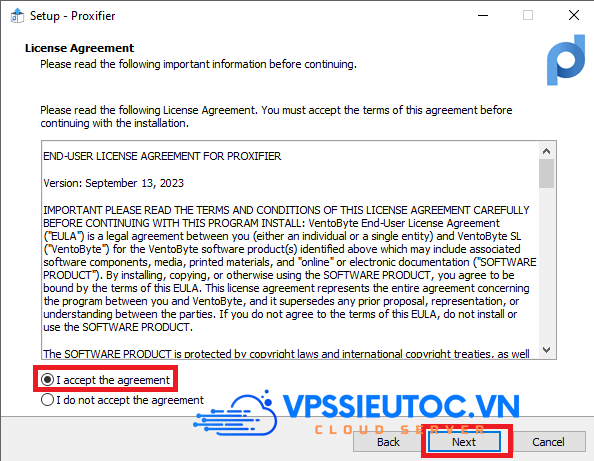
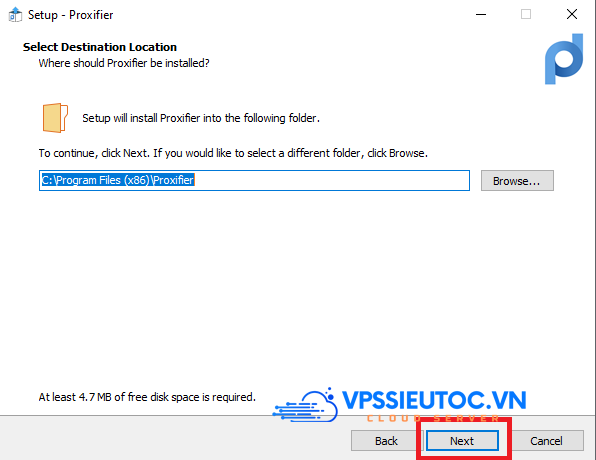
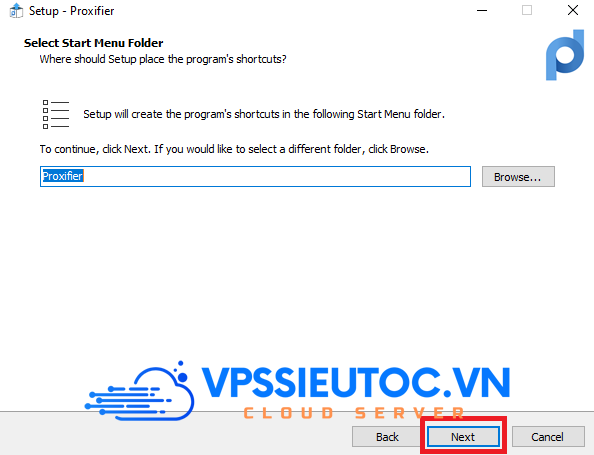
Bạn mở file ProxifierSetup.exe lên và cài đặt, cần nhấn Next và Install cho đến khi hoàn tất việc cài đặt và chuyển sang bước active phần mềm.

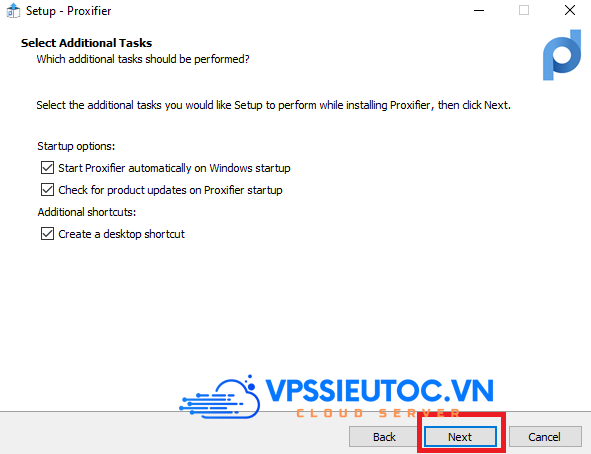
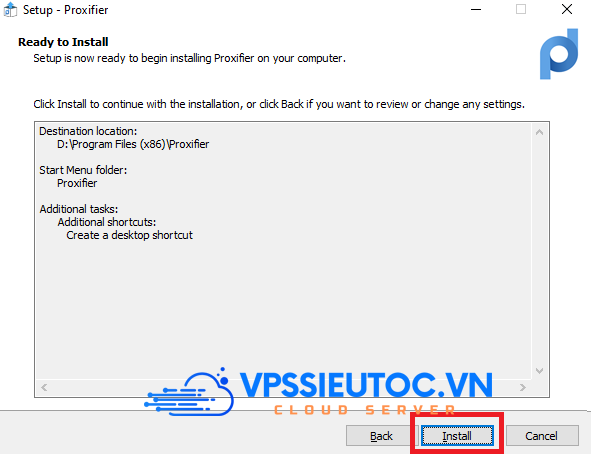
Bước 3: Active phần mềm bằng key bản quyền
Key active:
KFZUS-F3JGV-T95Y7-BXGAS-5NHHP
T3ZWQ-P2738-3FJWS-YE7HT-6NA3K
KFZUS-F3JGV-T95Y7-BXGAS-5NHHP
65Z2L-P36BY-YWJYC-TMJZL-YDZ2S
SFZHH-2Y246-Z483L-EU92B-LNYUA
GSZVS-5W4WA-T9F2E-L3XUX-68473
FTZ8A-R3CP8-AVHYW-KKRMQ-SYDLS
Q3ZWN-QWLZG-32G22-SCJXZ-9B5S4
DAZPH-G39D3-R4QY7-9PVAY-VQ6BU
KLZ5G-X37YY-65ZYN-EUSV7-WPPBS
6JZUY-32TKX-TK9W7-DU387-9RWKZ
Vào Help >> Registration để nhập key.
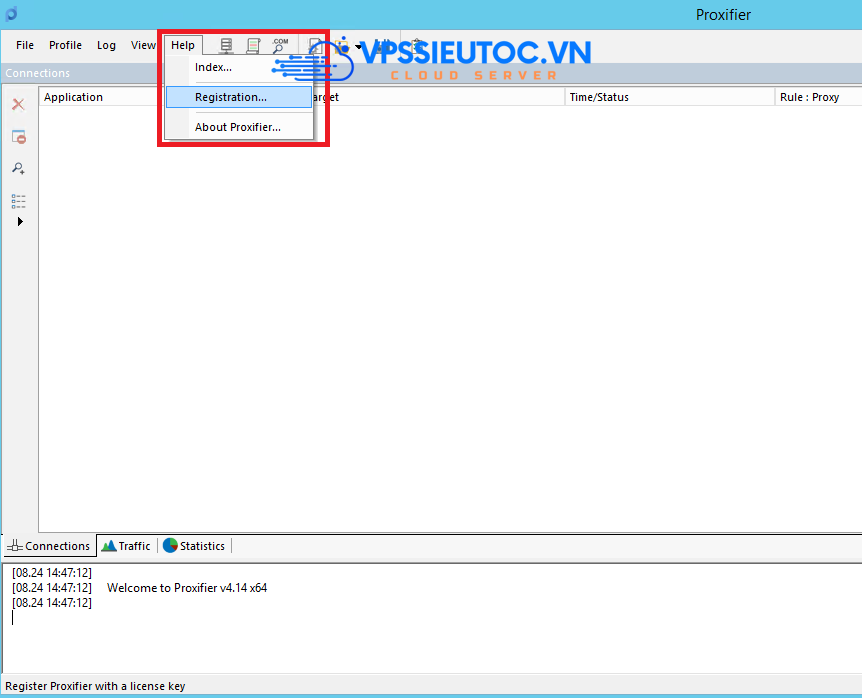
Sau khi nhập key và đặt tên bạn nhấn OK để tiến hành Active Proxifier với Key bản quyền.
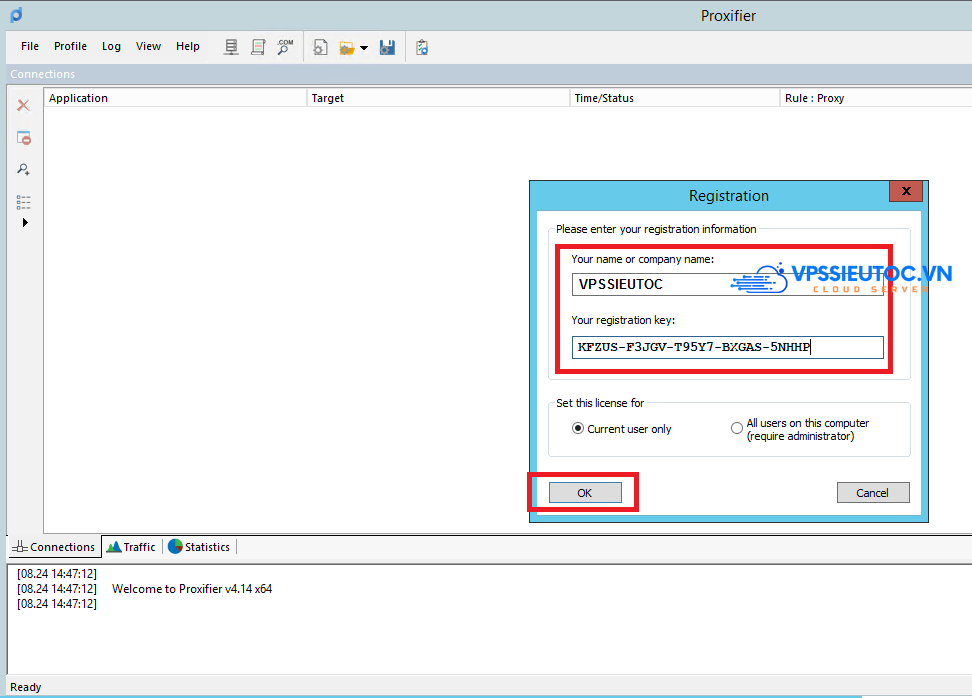
2. Cấu hình SOCKS5 Proxy hoặc HTTP Proxy
Bước 1: Thêm Proxy
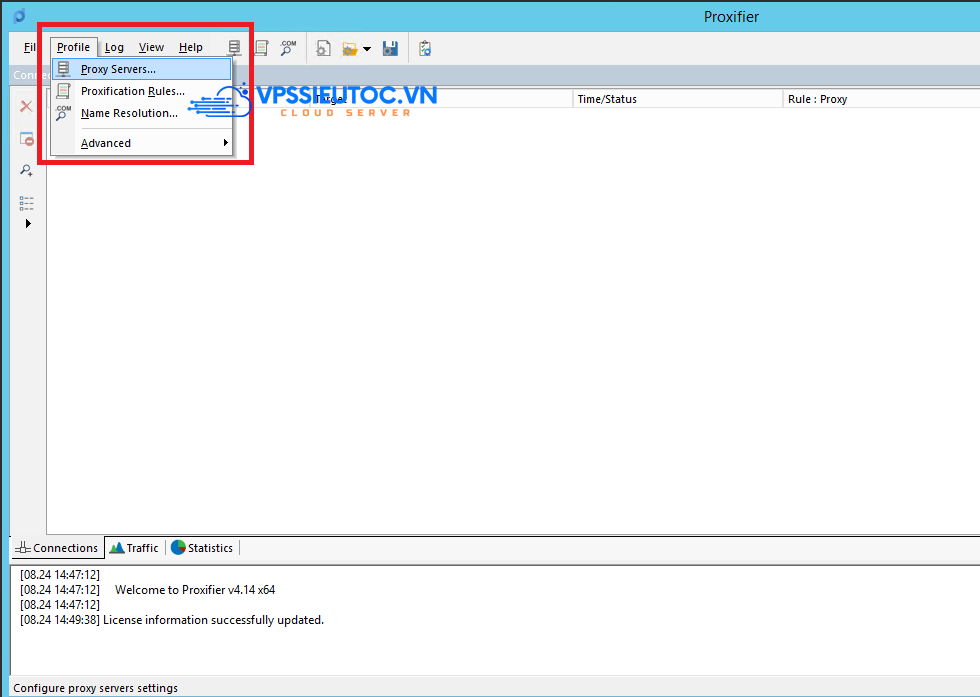
Vào Profile >> Proxy Server.
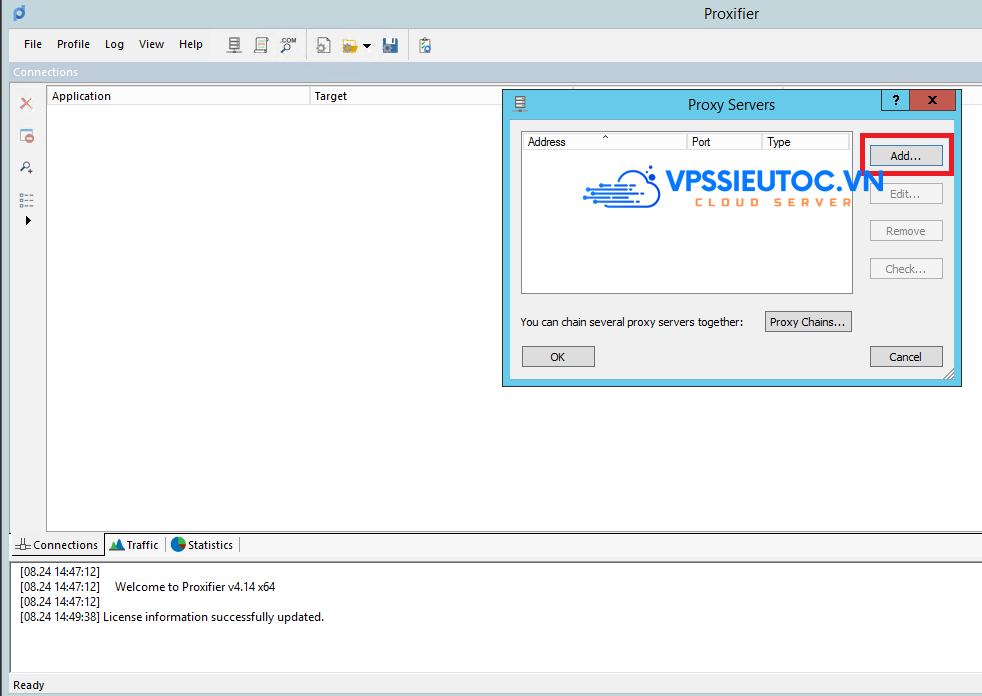
Tại hộp thoại Proxy Servers, các bạn chọn Add để thêm Proxy
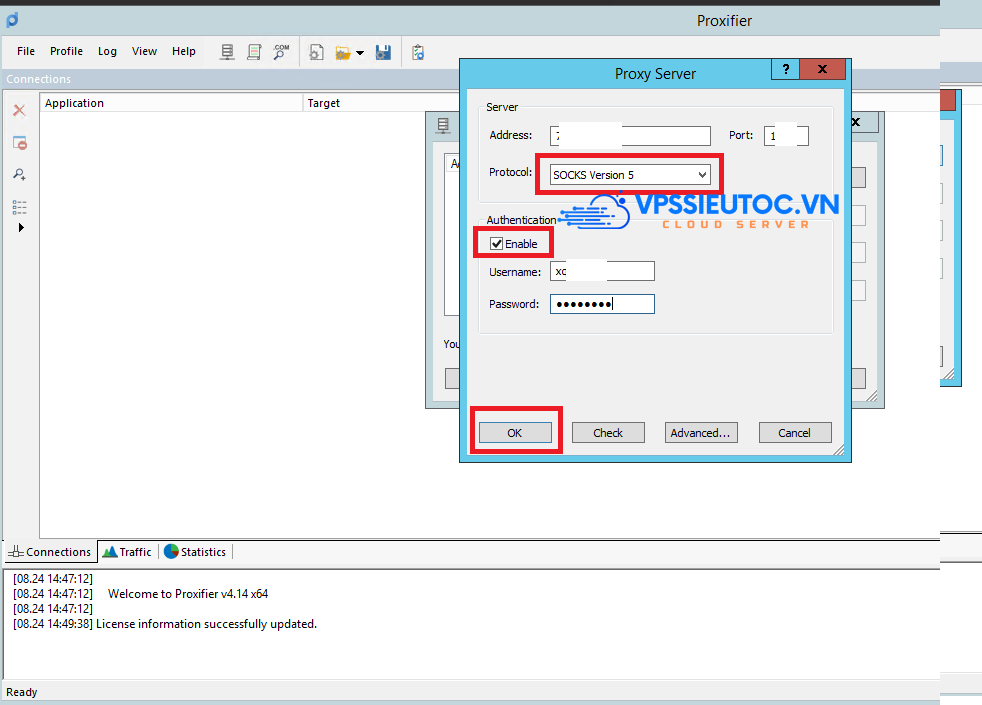
Chọn giao thức Protocol SOCKS Version 5 hoặc HTTPS, sau đó điền thông tin IP - Port, sang phần Authentication hãy chọn Enable và điền User - Pass của Proxy đã mua tại https://vpssieutoc.vn
Bước 2: Check lại Proxy
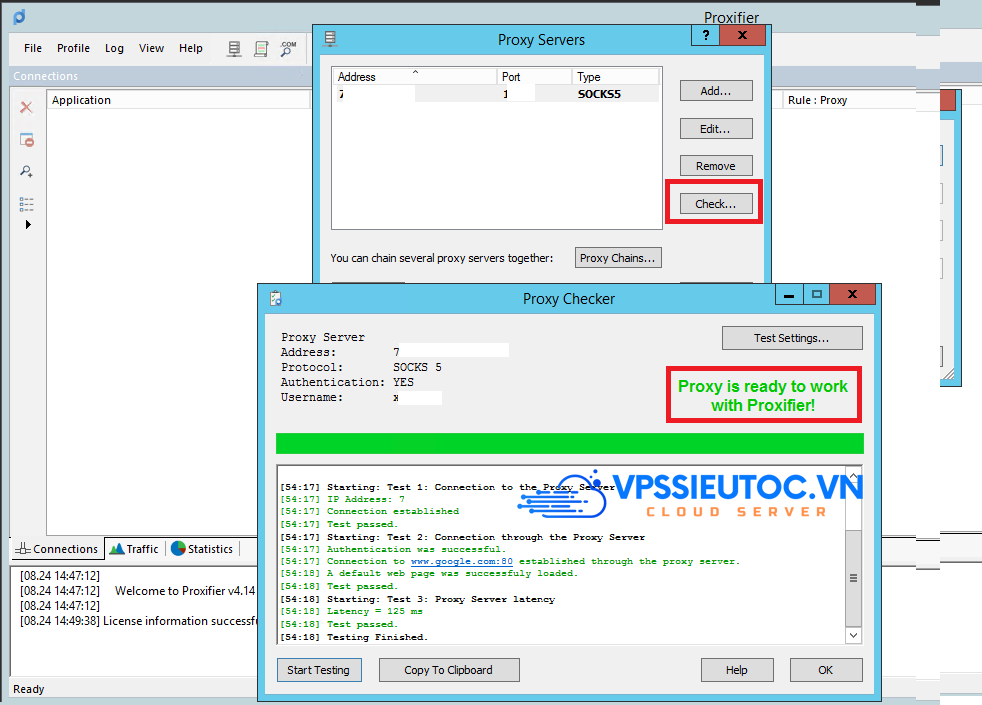
Sau khi bạn chọn vào Check thấy nó hoạt động xanh như hình dưới là đã thành công. Bạn hãy bấm nút OK để lưu và chạy.